2020年4月6日月曜日

オンライン講義開始で何が起こったか

忙しい人のために結論を先に述べておくと,この記事は「大学のLMSに頼りきるのではなく,プランBをちゃんと用意しておこう」という話.以下,顛末を詳しく述べる.

図1 manabaのトレンド
2020年4月6日,いくつかの大学が2020年度の春学期を開始した.ご存知のとおりこの春は新型コロナウイルスがパンデミックの状態となっており,大学はこぞってオンライン講義に切り替えることとなった.各大学が右往左往しているのはここにあらためて記すまでもないくらい.

ところで,我々はTwitterのトレンドを解析するツールであるTWtrendsというシステムを運用しており,Twitterのトレンドをウォッチするのが日課となっている.4月6日,いつものようにトレンドのリストを覗いてみると,「manaba」というキーワードが目を惹いた.「manabaがどうした?」とその状況を調べてみると,図1のようなグラフになっていた.

TWtrendsの詳細については参考文献(Iio 2019)を参照されたい.ざっと説明すると,この図は「manaba」というキーワードに関するツイートを分析した結果を表している.大きな「manaba」は最も出現頻度が高かった言葉であり,それに関連する(同じツイートに含まれていた)単語が線で結ばれている.

「manaba」がトレンドに上がっていた理由は,立命館大学で利用しているmanaba+R(立命館大学ではこう呼んでいるとのこと)が朝の講義開始とともに学生からアクセス集中し,使えなくなったかららしい.それで学生がいっせいに悲鳴をツイートした結果,トレンドに上がることとなったという顛末のようだ.

この図から推測できるのは「『manaba』が『タイムアウト』しちゃって『開』けない.『不要不急』の講義参加は『諦』めて『マリオカート』でもするか,『二度寝』しよ」という図式である(もちろん,全ての学生がこうである,ということではなく,あくまで推測であることには注意されたい).

関連するツイートをいくつか追っかけてみると,印象に残るものとして「登録した学生が一斉にアクセスしたら落ちるシステムってどうなの?」などというコメントもある.まあ,そうねえ,ごもっとも…….ではあるが,最適化を考えると最大負荷をもっと低く見積もっていたとしてもしょうがないところだろう.平時なら,まあ,それでもしょうがないし,長期的な最適化を考えたら頷ける話だ.

さて,私の勤務する大学でもmanabaを使用しており,講義開始は若干遅らせることにしているとはいえ,いずれ講義を始める日はすぐに来る.先陣を切って例示してくださった立命館大学には感謝しつつ,不測の事態に備えねばなるまい.また,ひとつのシステムに頼り切るのではなく,万が一そのシステムがダウンしたときであっても,なんとかなるような「プランB」をきちんと考えておくことも大切だろう.

プランBとしては,以下のようにいろいろと考えられるが,その際に考慮しなければならないこととして,アクセス性(ユーザビリティ),コンテンツへのアクセスコントロール(セキュリティ),学生のプライバシー確保や著作権の配慮など,様々な観点がある.それぞれ一長一短あるので,注意が必要ではある.

  • 学外のLMSサービスを使う.たとえばGoogle classroomなど
  • 動画を使っている場合はYouTubeなど別のサービスに退避しておく
  • LINEやその他のSNSを利用してコミュニケーションのバックアップを用意する

図2 ある学生のツイート
なお同日,東大でも同様の混乱がみられたとのこと.たしかにTWtrendsをみてみると,東大で使用しているシステムの名称がトレンドに出ている.東大でもシステムにアクセス集中してサーバの反応が悪くなるという状況になっていたそうだ.しかし,それに対してきちんとプランBを用意していた某先生,有能ですね(図2のツイートを参照).

参考文献:
Iio, J., 2019, TWtrends ― A Visualization System on Topic Maps Extracted from Twitter Trends, IADIS International Journal on WWW/Internet, 17:2, 104-118

2020年4月5日日曜日

録画時のちょっとした注意と工夫

図1 見上げる方向からの撮影
最近のノート型パソコンにはカメラが内蔵されているものが多いので,オンライン講義やテレカンなどでそのカメラを使って自撮りすることが多いでしょう.しかし,そのまま使うと「下から見上げる顔」になり,どうしても不細工な顔に映って幻滅してしまいます(図1)

5年ほど前,「下から見上げるアングルで不細工に映っている女性が,カメラの位置を変えると『あら不思議』美人じゃないの!」という動画を撮影してSNSなどに投稿する遊びが,韓国で流行ったのを憶えている皆さんはどのくらい居るでしょう?

ググってみたら,当時の記事として「【やってみて】カメラアングル 下→上の変貌ぶりがスゴすげえぇ! ドヤ顔で自撮する若き女性たち」というネットの記事が残ってました.この記事の最後のほうで,当時の動画がまとめられています.なかなか興味深い動画です.

このように,人間の顔は下から見上げるよりも真正面,あるいは,若干,上から見下ろす角度のほうが魅力的に見えるようです.したがって,パソコンの画面上に付いているカメラをそのまま使うのは,避けたほうがよいでしょう.

図2 台をうまく使おう
ひとつの工夫は,パソコンそのものを台に載せる方法です.私は図2に示すような台を使ってカメラの位置を高くするようにしています.

このとき,注意しなければならないのは,キーボードやポインティングデバイスが使いづらくなってしまうことです.この状態で本体のキーボードやマウス,タッチパッドなどを使うことはオススメしません.別途,外付けのマウスやキーボードを用意するほうがよいでしょう.

なお,カメラ位置は上からのほうがよいと説明しましたが,あまり上から見下ろす角度にすると,別の問題が発生する場合があるので要注意です.適切な角度を見つけるように工夫してみましょう.

2020年4月4日土曜日

テレカン用サムネ画像素材


テレワーク全盛でZoomやWebexといったテレビ会議システムの利用が急速に普及しています.テレビ会議は参加者の顔が見えることによって,電話会議より臨場感があってよいですね.しかし,
  • ネットワークの帯域が足りない
  • すっぴんの顔をさらしたくない
  • 部屋が散らかってて恥ずかしい
などの理由で動画を切って音声のみで参加している皆さんも多いことでしょう.

しかし,音声のみの場合,つい気が緩んで席を外しがちになってしまう方がいらっしゃいます.その結果,「〇〇さん,聞いてる?」という不毛なやり取りが生じることも……

そのようなことが起こらないようにするためにはやはり顔出しが望ましいのですが,一方で,先の理由により出したくないというのも人情,分かります.ということで,そんな皆さんのために「私を信じて!」サムネ用画像を作りました.
\(^o^)/

ご利用方法

日本語版と英語版のイメージがあるので,どちらかお好みのほうをダウンロードしてください.必要に応じて,人物像のところにご自身のアバターを貼り込んでください(画像処理ソフトを使いましょう).アバターとメッセージの間の空白部分にご自身のお名前を貼り込んでおくのもよいでしょう.
元データはKeynoteで作っています.そちら,ご希望の方は,飯尾までご連絡ください.お譲りいたします.
私を信じて(日本語版)
Trust me(English version)


2020年4月3日金曜日

Zoomを使った「簡単」講義ビデオ作成方法

下記の方法で実際に収録した動画がどのようなものになるかは,下記の例をご覧ください.音質の違いに注意.本体内蔵マイクの利用がよいようです.

作成方法

Zoomを起動してログインすると,右のような画面になります.ここで「新規ミーティング」を選びます(左上のオレンジのアイコンをクリック!)
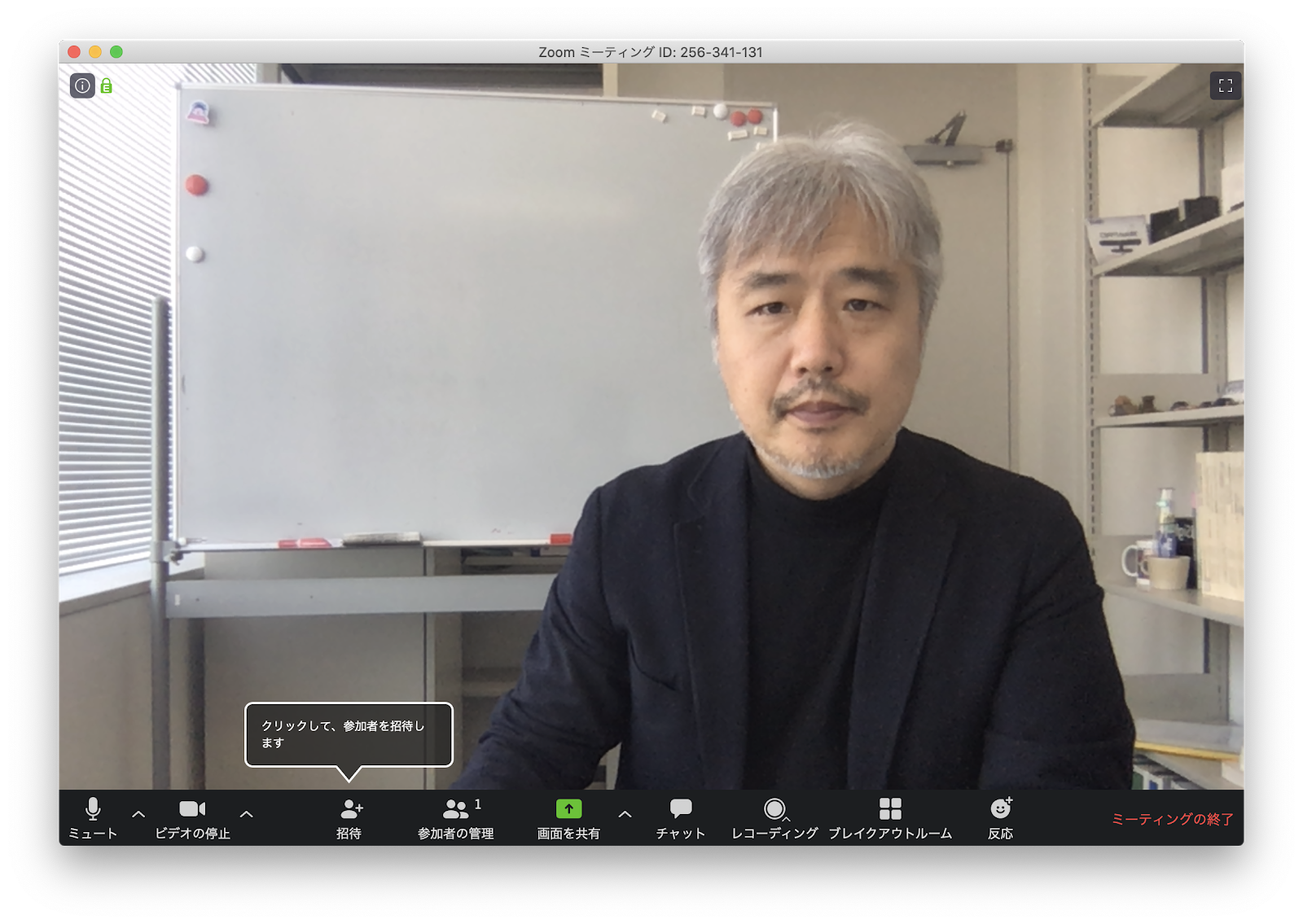
すると自分を写すカメラで動画が撮影されはじめて,右のようなウィンドウが現れます.ここで,下の列にある右から3つめの「レコーディング」をクリックして,動画の記録を始めましょう.ローカル(自分のパソコン)に保存するか,クラウドに保存するかが問われますが,とりあえずは自分のパソコンに保存するオプションを選べばよいのではないかと思います(「クラウドに保存」機能は有償版のみとの指摘あり).
パワポなどの画面共有は,緑のアイコンで操作できます.直感的に操作できるので,すぐに慣れるでしょう.画面共有中は,自分の画面は小さなウィンドウに表示されるようになります.
収録の終了は,記録を止めて,右下の「ミーティングの終了」をクリックすればOKです.終了後,小さなウィンドウが表示され,「いま記録した動画を作ってるよ!」というプログレスバーが出てきます.少し待ちましょう.
できあがった動画は,Zoomフォルダの下に作られるサブフォルダの中に,MP4形式で置かれています.これを素材として,皆さんがお使いのLMSなどにアップロードしてご利用ください.
ちなみに,収録環境はこんな感じです.これにBluetoothでマウスを接続して操作しています.必要に応じてBluetoothのキーボードを接続して使うこともあります.本体のキーボードやタッチパッドを操作すると,不要なノイズの元になってしまので要注意.
収録のTipsに関しては,「オンライン講義・収録のコツ」にまとめておきました.こちらも参考にしてみてください.

2020年4月2日木曜日

PC本体の内蔵マイクを使った動画撮影

Bluetoothヘッドセットを用いて動画を撮影したところ,音声の品質があまりよくないという難点がありました.十分に静かな撮影環境で,Macを使って撮影するのであれば,本体の内蔵マイクを使ったほうがよいというアドバイスを頂き,その条件で動画を作成してみました.どうでしょうか.Bluetoothのものと聴き比べてみてください(こちらのページにあります).今回作成した,内蔵マイクを使用したもののほうがだいぶ良い感じですね.


2020年4月1日水曜日

オンライン講義・収録のコツ

試行錯誤でやってみたときのメモです.オンライン講義収録の参考にしてください.収録にはZoomを,LMSはmanabaを使っています.


オンライン講義の収録手順


準備

「撮影中.立入禁止」
オンライン講義用ビデオの収録は日中の明るい時間が望ましい.以下,準備の際に留意すべき点を挙げる.

  • 研究室のホワイトボードを背景にして,ビデオ撮影環境を整える.ノートPCが撮影専用になってしまうので,Bluetoothで,マウス,(必要があればキーボードやヘッドセット)を接続しておく
  • 途中,通知が入ると気が散るので,「通知オフ(ナイトモード/おやすみモードなど)」にしておく
  • 研究室で撮影するときは,「立入禁止」の掲示を扉に示しておくとよい(右写真参照)
  • Bluetoothヘッドセットのマイクを使うと音声の品質がイマイチなので注意
  • カメラの位置合わせに注意.一般的なノートPCの画面上部に付いているカメラをそのまま使うと,下から見上げるようになってしまう.その結果,見目麗しくない画像になり,視聴者も不快に感じるリスクがあることに注意されたい.具体的には台を使って高さを上げるなどの工夫をするとよい

撮影

撮影は以下の手順で行う.
  1. Zoomを立ち上げ,会議をホストする.といっても参加者は自分だけ……
  2. ヘッドセットの接続状況を確認する.Zoomの起動時に切れるケースがあるので注意のこと
  3. 撮影中に画面共有する資料は,事前に起動して用意しておくこと.また,撮影に使わないアプリは終了させておくことが望ましい.メモリの負荷だけでなく,画面共有しようとしたときにウィンドウを円滑に選べるようになるから
  4. 準備が万全であることを確認したら,Zoomのレコーディングボタンを押す.すぐに喋り始めること
  5. 画面共有はレコーディングの後で落ち着いて行う.画面共有の状況からレコーディングしたいときは,Command + Shift + R (macOSの場合)でできるとのこと
  6. LMSのデータアップロード制限が50MBなので,ビデオは10分前後で区切る必要がある.画面共有で音声のみ配信している状況だとデータ量はさほど増えないが(静止画共有の場合),画面共有ではなくホワイトボードの前で大きな動作をすると短い時間で制限の50MBを超えてしまうので注意すること

撮影後の処理

撮影終了後,Zoomのミーティング(といっても先ほど述べたように参加者は自分だけ)を終了すると,レコーディングされた動画がMP4形式で保存される.保存場所は,デフォルトでは「書類」→「Zoom」以下に新たに作成されたディレクトリ(フォルダ)となる.必要に応じてLMSにアップロードし,ローカルのデータは削除しておこう(ディスクの肥やしとなり不要なので)

留意点

ホワイトボードの利用例
試行錯誤してみて気になったことを挙げる.解決したら順次,解決方法を記録する予定.
  • BluetoothヘッドセットとBluetoothキーボードはしばしば接続が切れてしまうので注意.できれば有線接続がよい.ただし,ヘッドセットは有線だと動作が制限されるのでトレードオフの関係にある.音声の品質は有線に分がある.撮影環境が十分に静かならば,PCのマイクでもよいかも(Macであれば,内蔵マイクを使うと声をきれいに録音できる)
  • ヘッドセットのイヤホン,インナーイヤータイプのイヤホンを両耳に入れてしまうと,自分の声がくぐもってしまって喋りにくいので,片耳は外しておいたほうがよい.片耳タイプのヘッドセット利用がよいかも
  • ホワイトボードは光の反射に注意.また,ホワイトボードマーカーは,インクがドバドバ出るタイプでくっきりはっきり書くこと.ライブ講義より気持ち大きめな文字で書かないと,カメラで拾いきれないので注意
  • ホワイトボードで書いて説明するときは,画面共有をオフにするのを忘れずに.画面共有状態の小さな画面では,ホワイトボードに何が書かれているか判別不明
  • ペンタブ等を用意できるのであれば,それらの利用もよいかも.デジタルのほうが,アナログなホワイトボードの映像データより,データ容量は抑えられるはず
実際に収録したコンテンツがどのようなものになるかは,例1(Bluetooth接続のヘッドセット内蔵マイクで録音したもの)や,例2(Macの内蔵マイクで録音したもの)を見てみてください.

2020年3月31日火曜日

数学を学ぶ意義とは?

中央大学国際情報学部1年生向けの「プログラミングのための数学」第1回講義向けオンラインビデオ化記念として,その一部を公開します.本学ではこんなことを学べます.1年生向けに易しく解説していますが,本格的に学びたい人には大学院という手もあります.数学ってこんなに面白いよ!っていう内容を飯尾が熱く語っておりますw


2020年3月21日土曜日

Google AdSenseの謎

まずは右のスクリーンショットを見ていただきたい.あるウェブサイトをGoogle AdSenseに登録しようとしたときのものだ.下線部は私が引いた.そこには,「通常,審査は数日で終了しますが,2週間ほどかかる場合もあります」と書いたある.

ところが,私,2週間どころか1年4ヶ月も待たされたんよ?「しばらくお待ちください」って,しばらくにも程があるよ!

もう,Googleの広告システムに嫌われちゃって,未来永劫,使わせてもらえないんだなって,諦めていたときに,急に使えるようになったんですよ,ドンッ(机を叩く音)

寝言は寝て言え?

いやいや,証拠を見ていただきたい.右は,2020年3月21日にAdSenseのアクセス状況をチェックしたときのグラフである.左端のアクセス数にはモザイクをかけました.あまりに少なくて恥ずかしいので.すんません.もっとも,AdSenseに登録してみようと考えたのは,社会情報学徒として実際に体験しておかにゃならんよなあ,という理由であって,けしてチャリンチャリンとお小遣いを稼ごうなど……あわわ,ま,それは,あわよくばということであって,まあ,ともあれ,あまりアクセス数に拘っているわけではないのだ.ゲフンゲフン.

話が脱線したが,とにかく問題はグラフである.グラフを描くときに期間を選べるわけで,このグラフは「全期間」を対象にしたものだ.いいですか?「全期間」ですよ.なお,刻みは日単位にしてあります.

つまり,正確な日付はもう忘れてしまったが,どうも「AdSenseに登録してみよう」と考えたのが2018年の10月頃らしいのね,このグラフによれば.だからそこからグラフが始まっているわけ.でもって,ずっと0が続いてるじゃないすか.でもね,このサイト,もう何年の前から「毎日更新」してて,少ない人数だけど毎日アクセスしてくれてる固定客がいて,アクセス数ゼロ,なんてことは絶対にないのだ.ないのです!

で,「あれ?AdSense使えるようになったん?」て気付いたのが2020年2月の中頃.このずっとゼロに張り付いていたグラフの線が,立ち上がって変動を記録し始めたところですね.

ね?この,ずっとゼロに張り付いていた期間は,私が,ずっと待っていた,というかもう忘れてたので待ってなかったけど,形式的には待たされていた期間なのだ.なのです.その期間,実に1年以上.いやー,長かろう?

お分かりだろうか.この件でGoogleに文句をいうつもりはこれっぽっちもないけれど,こういうことがあったよっていうことは皆に知ってもらいたい.そしていま申請しているサイトの審査が,はたしてどのくらいで終わるのか,また1年以上も待たされるのか,興味は尽きない.尽きないったら尽きないのだ.

(ここから翌日に追記)

と思ってたら,OKよーっていう結果がGoogleから届きましたよ?あの1年4ヶ月は,いったい,何だったんだー!?(苦笑)


お知らせ

これまでこのサイトを利用して講義資料を配布してきましたが,2020年度から,講義資料の配布は学内限定のLMSに全て移行します.学外からアクセスして講義資料を参照されていた皆様で,もし講義資料を見たいという方がいらっしゃいましたら,飯尾までご連絡ください.

連絡は,学部事務室を介してでも構いませんし,メールアドレスをご存知のかたはメールで,電話番号をご存知のかたは電話で,その他,Facebook,LINE,Twitter,Slack,LinkedInなど私が参加しているSNSのチャネルを介して,直接連絡くださっても構いません.いかようにも対応いたします.もっとも,アクセス頻度の薄いチャネルもございますので,返事が無いこともあるかもしれません.そのような場合は,適宜,チャネルを変えてご連絡ください(たとえば先に挙げたLinkedInでご連絡くださった方を3ヶ月放置してしまったこともありますが,そもそも3ヶ月に1回くらいの頻度でしかアクセスしてないのだからしょうがない).

「デムパ」が再び注目されているらしい

むかーし昔,ブルーバック無しで電波少年ごっこができる「デムパ」というふざけた名前のアプリをsourceforge.jpで公開してたことがありました.上の写真は,Linux Conference 2002 で発表した予稿集から切り取ったものです.こんな記録しか残ってなかった.写真に映ってる私,若いなー…… って,18年も前の写真ですからね.

ところで,「最近はTV会議用の背景が売れてるらしい」という情報を聞いて,そういや昔,デムパって作って遊んでたなーって思い出したんですよ.で,まだ残ってるかなーと探してみたところ,まだ,しっかり生き残っていました.そしたら何と!最近,アクセス急増してるやないですか!下の写真は昨日の時点でのアクセス情報の様子.TV会議とか,バックグラウンドとか,バーチャル背景とか,そういうキーワードで探して来ているのかなあ?